Ajouter un lanceur dans le menu XFCE

Comme on l'a vu, les lanceurs du menu se trouvent dans /usr/share/applications.

Pour ajouter un lanceur dans ce menu, on crée un lanceur à partir d'un clic droit sur le bureau. On le configure à volonté puis on fait un clic droit sur ce lanceur, on l'ouvre avec Mousepad et on ajoute une ligne Categories=

et au choix, par exemple :

  • Utility; (pour les accessoires)
  • Office; (pour bureautique)
  • Education; (pour education)
  • Graphics; (pour graphisme)
  • Network; (pour internet)
  • Game; (pour jeux)
  • Video; (pour multimedia)
  • System; (pour système)

Puis on le déplace dans /usr/share/applications.

Ajouter un lanceur dans le menu XFCE

Rendre le tableau de bord XFCE transparent

Il faut d'abord activer le compositeur du peaufinage des fenêtres

Applications -> Paramètres -> Peaufinage des fenêtres -> Onglet compositeur

On peut en profiter pour régler les options de transparence des fenêtres.

Puis Clic droit sur le tableau de bord :

Tableau de bord -> Préférences du tableau de bord -> Onglet apparence

On règle l'opacité à 0 et le tour est joué !

Rendre le tableau de bord XFCE transparent

Redémarrer ou éteindre avec XFCE4

Peut-être est-ce dû au fait que j'ai installé xfce à la mano en ligne de commande, il se trouve que lorsque je veux éteindre mon ordinateur, je clique sur cette magnifique porte :

exit

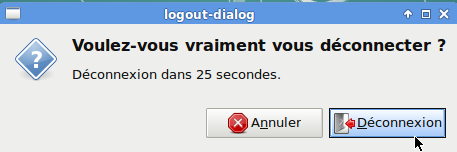
Et voilà ce que j'obtiens, impossible de quitter ou de redémarrer :

No choice

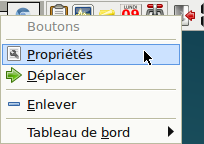
La réponse est simple et un peu déconcertante, on clique droit sur les boutons, puis propriétés :

menu

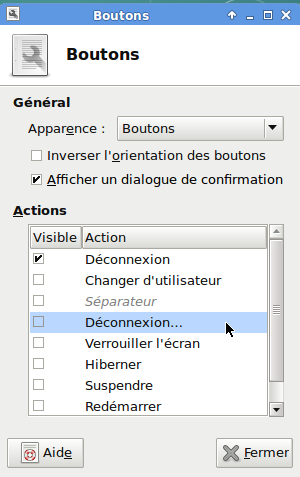
Nous arrivons sur un menu avec un choix cornélien :

Déconnexion ...

Voilà, c'est bien l'option déconnexion avec les ... qui font la différence qu'il faut sélectionner. (on en profite pour retirer l'autre bouton).

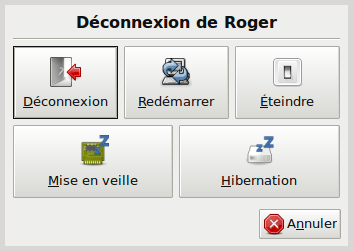
Ce coup ci :

Bouton éteindre

On peut redémarrer comme dans Windows !

Image