export
Mois : février 2015
Télécharger une image avec jigdo
Rien de plus simple !
#apt-get install jigdo-file
Puis
jigdo-lite
On rentre l'url et c'est parti !
jigdo va d'abord télécharger le .template à une vitesse normale puis il va télécharger tous les paquets de la distro (à une vitesse en Mo/s) avant de recréer l'iso.
Ajouter le dépôt deb-multimedia
Après avoir ajouter la ligne
deb http://www.deb-multimedia.org/ jessie main non-free
dans le sources.list, il suffit de faire :
#apt-get update
#apt-get install deb-multimedia-keyring
et hop, un
#apt-get update
et le tour est joué.
Origine des paquets
Un petit script chopé sur Debian facile pour lister l'origine de tous les paquets installés.
#!/bin/bash


deblist="/var/cache/deblist"

temp_file="/tmp/policy"


update() {

if [ `id -u` -ne 0 ]; then echo "Vous devez être ROOT"; exit 1; fi

rm -f "$deblist" > /dev/null;

for i in `dpkg -l | grep ^ii | awk '{print $2}'` ; do

apt-cache policy $i > "$temp_file"

let j=`cat -n $temp_file | grep 100\ \/var\/lib\/dpkg\/status | awk '{print $1}$

echo "$i: `cat -n $temp_file | sed -n "$j"p | awk '{print $3" "$4" "$5" "$6}'`"$

done

rm -f "$temp_file" > /dev/null;

}


if [ ! -f $deblist ] && [ "$1" != "-u" ]; then

echo "Veuillez faire '`basename $0` -u' SVP";

exit 1;

fi


case $1 in

-h)

echo "Usage: `basename $0` -u : met à jour la base de donnée (root)"

echo " `basename $0` : affiche la base de donnée"

exit 0;

;;

-u)

update

exit 0

;;

*)

cat "$deblist"

;;

esac
Cela m'a permis de m'apercevoir que les backports étaient inutiles pour ma config (pensant bêtement avoir installé des trucs exotiques).
Il faut le lancer en root puis aller le voir dans /var/cache/deblist
Voir les dépendances
Pour voir les dépendances d'un paquet des dépots :
apt-cache showsrc paquet | grep Build-Depends
touch
Pour tester un script, j'ai eu besoin de changer la date d'un fichier, j'ai utilisé la commande touch.
Avec ses options :
-a pour donner au dernier accès l'heure actuelle
touch -a fichier
-m pour changer la date de modification à maintenant
touch -m fichier
-t utilise la date donnée en argument (au format ci dessous)
touch -t AAMMJJhhmm
-c ne crée pas de fichier si celui-ci n'existe pas (sinon c'est l'inverse)
touch -c fichier
-r utilise l'horodatage d'un autre fichier
touch -r modèle fichier
Je ne sais pas si je m'enresservirai un jour mais c'est noté.
Désinstaller postgresql (méthode à revoir)
Je pique honteusement sur le web cette manip pour avoir une désinstall propre de postgresql :
sudo aptitude purge postgresql postgresql-common
sudo dpkg -P postgresql-9.4
sudo find / -name postgresql -exec rm -Rf {} \;
sudo find / -name pgsql -exec rm -Rf {} \;
sudo find / -name psql -exec rm -Rf {} \;
sudo userdel postgres
De là, à savoir ce qui tournait sous postgre avant de désintaller, faut pas exagérer !
Edit :
à l'usage, cela n'est pas si propre que cela, logwatch continue à chercher le service et il reste des paquets postgresql.
Ma conf (pas à jour)
Tout d'abord, mon fichier sources.list :

Pour ajouter le clé GPG de deb-multimedia :
#apt-get install deb-multimedia-keyring
#apt-get update
Et les paquets (liste exhaustive) que j'ai ensuite installé sur ma Debian 8 :
Bureau
- xfce4
- xfce4-goodies
- xfce4-nots-plugin
- slim
Administration - codage
- synaptic
- keepassx
- ntpdate
- openssh-server
- clamav
- clamav-daemon
- geany
- python3
- python3-tk
- apache2
- php5
- libapache2-mod-php5
- mysql-server
- php5-mysql
- phpmyadmin
- rsync
- gparted
- baobab
- samba
- reportbug
- python-vte
- python-gtkspell
- python-glade2
- unrar
- unetbootin (permet de créer une clé USB bootable)
- apt-show-versions (gestion des paquets)
- gawk (ligne de commande GNU)
Internet
- chromium
- chromium-l10n
- icedove
- icedove-l10n-fr
- filezilla
- weechat
- dwb
Bureautique
- libreoffice
- libreoffice-l10n-fr
- mythes-fr
- grisbi
- gcalctool
- evince
Images
- gimp
Video
- vlc
- pepperflashplugin-nonfree
- libdvdcss2
- handbrake-gtk
- avidemux
Son
- alsa-base
- alsa-tools
- alsa-utils
- audacity
- clementine
- easytag
- xfca
- cdparanoia
- cd-discid (encodage audio)
- aacplusenc (encodage audio)
- monkeys-audio (codec audio)
- faac (codec audio)
- shorten (encodage audio)
- mp3check (codec audio)
- liba52-0-7.4-dev
- aacgain (encodage audio)
J'essaierai de mettre à jour au fur et à mesure des besoins.
Ajouts pour besoin :
- python-dbus (pour script avec conky)
- alsa-oss (pour enregistrer avec audacity)
- pavucontrol (pour enregistrer avec audacity)
- flashplugin-nonfree (pour dwb)
- gstreamer1.0-plugins-{good,bad} (pour dwb)
- gstreamer1.0-libav (pour dwb)
- lshw (parce que)
- nvidia-detect (carte graphique)
- nvidia-driver (carte graphique)
- ccze (coloration syntaxique des logs)
- libnss-myhostname (suite à une erreur dans syslog)
- gphoto2 (pour l'APN)
- gtkam (interface graphique pour l'APN)
- numlockx
Redémarrer ou éteindre avec XFCE4
Peut-être est-ce dû au fait que j'ai installé xfce à la mano en ligne de commande, il se trouve que lorsque je veux éteindre mon ordinateur, je clique sur cette magnifique porte :

Et voilà ce que j'obtiens, impossible de quitter ou de redémarrer :
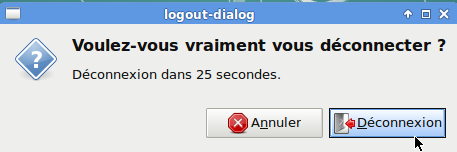
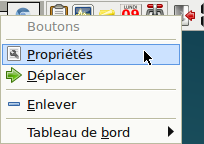
La réponse est simple et un peu déconcertante, on clique droit sur les boutons, puis propriétés :
Nous arrivons sur un menu avec un choix cornélien :
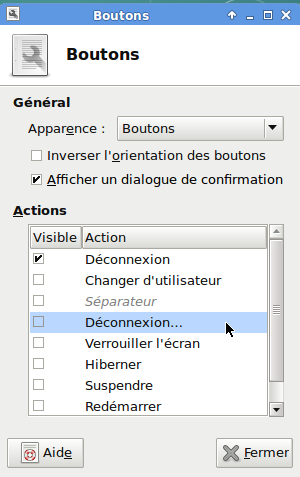
Voilà, c'est bien l'option déconnexion avec les ... qui font la différence qu'il faut sélectionner. (on en profite pour retirer l'autre bouton).
Ce coup ci :
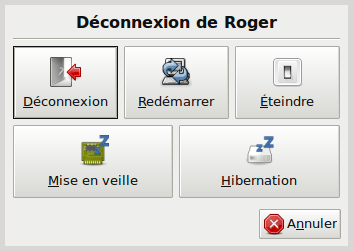
On peut redémarrer comme dans Windows !
Enlever ce putain de bip
Celui qui couine lors d'une install fraîche.
En une ligne de commande ou lancer au démarrage :
#xset b off
bip bip !
Ordre des valeurs
Je ne sais jamais dans quel ordre sont les valeurs que peuvent prendre margin et padding, alors voilà un truc mnémotechnique : elles sont dans le sens des aiguilles d'une montre en commençant par le haut :

margin top right bottom left;
Ça va mieux en le sachant !
Liens symboliques
Aide mémoire pour ceusses qui oublient tout le temps, je le note une fois pour toute :
ln -s cible nom_du_lien
Grub rescue
Comme une poule devant un mégot face à cet invite plus qu'étrange, il m'aura tout de même fallu quelques années pour arriver à percer ce profond mystère qui se cache derrière une install ratée ou une installation de grub peu aboutie (la dernière en date pour moi, et sur une Debian neuve, qui plus est).
Voilà donc enfin l'article qui va vous sauver.
Tout commence par essayer de savoir ce que votre machine préférée a en tête. Pour cela, une seule commande :
>set
Ici, vous devriez avoir l'idée du disque sur lequel le boot essaye de se faire ainsi que le répertoire du grub introuvable. Voici le résultat chez moi :
cmdpath=(hd0)
prefix=(hd0)/boot/grub
root=(hd0)
Le hd0 correspond au disque /dev/sda renvoyé par un fdisk -l. hd1 correspond à /dev/sdb et ainsi de suite.
De toute évidence le boot ne se fait pas ici, il faut donc trouver où il se cache.
Pour visiter vos disques, une seule commande :
>ls
Ici, vous verrez non seulement les disques mais aussi les partitions.
Voici la réponse chez moi :
(hd0) (hd0,msdos1) (hd1) (hd1,msdos1) (hd2) (hd2,msdos5) (hd2,msdos6) (hd2,msdos3) (hd2,msdos2) (hd2,msdos1) (hd3) (hd3,msdos1)
Je sais que c'est très parlant pour le novice donc j'explique :
Mes disques hd0, hd1 et hd3 contiennent une seule partition : msdos1, alors que mon disque hd2 contient 5 partitions msdos1,2,3,5 et 6. Pour mon cas il est facile de reconnaître le disque qui doit booter, c'est le 2. C'est celui que j'avais choisi pour installer mon système, je l'avais partitionné avant. Etant le seul à contenir plusieurs partitions, on le reconnait assez vite. Le problème se complique si on a plusieurs combinaisons avec des disques ayant le même nombre de partitions et même peut-être plusieurs systèmes linux. Dans ce cas, une solution s'impose, lancer un Live CD ou USB puis récupérer l'ordre de ses disques avec la commande fdisk -l.
Revenons au cas concret que j'expose. Etant conscient de ce que j'ai partitionné (c'est à dire, d'abord un swap puis ma partition racine), il est évident que ma partition de boot est la seconde du disque 2. Pour vérifier, on tape :
>ls (hd2,msdos2)/
Ah oui, j'oubliais, le clavier est en qwerty. Ça fait bizarre hein ! Alors rien que pour vous :
- shift + 9 -> (
- shift + 0 -> )
- , -> m
- ; -> ,
Quand on sait ça, c'est déjà plus rapide.
Par contre, pour faire le /, j'ai branché un clavier avec pavé numérique.
Voici la réponse du prompt :
home/ usr/ media/ opt/ srv/ bin/ lib/ vmliuz boot/ mnt/ proc/ sys/ dev/ var/ run/ etc/ tmp/ initrd.img
Le répertoire boot est bien là, c'est la bonne nouvelle.
Petite parenthèse, lorsque je tape help, je devrais avoir la liste des commande. Pour une raison que je ne connais pas, voici ce que j'ai :
>help
unknown command 'help'
Etant donné que je suis sur le bon disque, je passe la commande suivante :
>set root=hd2,msdos2
>set prefix=(hd2,msdos2)/boot/grub
Le prompte me rend la main, je continue ma visite de la partition :
>ls (hd2,msdos2)/boot
vmlinuz-3.16.0-4-amd64 config-3.16.1-4-amd64 grub/ system.map-3.16.0-4-amd64 initrd.img-3.16.0-4-amd64
Le noyau compressé (vmlinuz) et le module de boot (initrd) sont bien là et je récupère leur nom exact.
Je vérifie la présence de fichiers dans grub :
>ls (hd2,msdos2)/boot/grub
unicode.pf2 i386-pc/ locale/ fonts/ grub.cfg grubenv
On charge le module linux pour pouvoir lire le noyau :
>insmod linux
Si le insmod ne fonctionne pas, il suffit de lire le répertoire i386-pc :
>ls (hd2,msdos2)/boot/grub/i386-pc
Enfin les commandes finales (le sdc2 correspond au dh2,msdos2 comme vu plus haut) :
>linux /boot/vmlinuz-3.16.0-4-amd64 root=/dev/sdc2
>initrd /boot/initrd.img-3.16.0-4-amd64
>boot
Joie.